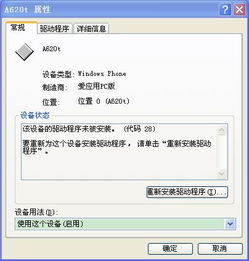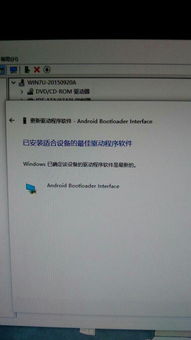
当您尝试为刷机操作手动安装设备驱动程序时,如果Windows系统(尤其是Windows 10/11)反复提示“系统已安装设备的最佳驱动程序软件”并阻止您的操作,这确实是一个常见且令人沮丧的问题。这通常是由于Windows更新自动安装了它认为“通用”或“最新”的驱动,但这些驱动往往并非设备制造商提供的最新或专用版本,无法满足刷机等特殊操作的需求。别担心,这个问题可以通过一系列系统设置调整和手动操作来解决。
核心原因分析
- Windows自动驱动更新:这是最主要的原因。为了“简化用户体验”,Windows默认会通过Windows Update自动为检测到的硬件搜索并安装驱动程序。它认为这能提供最佳兼容性,但在进行刷机、使用特定调试工具等场景下,这恰恰成了障碍。
- 驱动程序签名强制:64位版本的Windows系统强制要求驱动程序必须具有有效的数字签名,否则会拒绝安装。一些第三方或较旧的刷机驱动可能没有微软的签名。
- 已有驱动占用:系统已经为设备(如手机在Fastboot/Download模式)安装了一个基础驱动,即使它不正确,系统也会认为“已有驱动在运行”而拒绝替换。
分步解决方案
请严格按照以下步骤操作,建议在操作前暂时禁用杀毒软件以防干扰。
第一步:彻底卸载现有驱动并禁用自动更新
这是最关键的一步,目的是让系统“忘记”它之前安装的错误驱动。
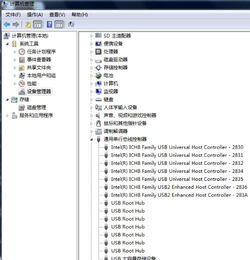
- 进入设备管理器:
- 右键点击“此电脑”或“开始菜单”,选择“管理”,然后选择“设备管理器”。
- 或者直接按
Win + X,然后选择“设备管理器”。
- 查找并卸载目标设备:
- 将您的设备(手机或其他刷机设备)连接到电脑,并进入所需的模式(如Fastboot、EDL、Download模式等)。
- 在设备管理器中,设备可能会出现在“便携设备”、“通用串行总线控制器”或“其他设备”下,名称可能显示为“Android”、“ADB Interface”、“未知设备”或带有感叹号的设备。
- 右键点击该设备,选择“卸载设备”。
- 务必勾选“尝试删除此设备的驱动程序软件”这个复选框,然后点击“卸载”。
- 禁用驱动自动更新(重要!):
- 右键点击“此电脑” -> “属性” -> “高级系统设置”。
- 点击“硬件”选项卡 -> “设备安装设置”。
- 选择“否”(你的设备可能无法按预期运行),并点击“保存更改”。
- 或者通过组策略(Windows专业版及以上):按
Win + R,输入gpedit.msc,依次展开“计算机配置”->“管理模板”->“Windows组件”->“Windows更新”->“管理从Windows更新提供的更新”,在右侧找到“Windows更新不包括驱动程序”,将其设置为“已启用”。
第二步:禁用驱动程序强制签名(针对64位系统)
此操作允许安装未经数字签名的驱动程序。重启后会生效。
- 打开“设置” -> “更新和安全” -> “恢复”。
- 在“高级启动”下,点击“立即重新启动”。
- 电脑重启后,选择“疑难解答” -> “高级选项” -> “启动设置” -> “重启”。
- 再次重启后,按键盘上的
F7键(或数字键7),选择“禁用驱动程序强制签名”。 - 系统将正常启动。注意:此模式在下次正常重启后会恢复,所以请在完成所有驱动安装后再重启。
第三步:手动安装正确的驱动程序
- 从设备制造商或可靠的刷机工具官网下载专用的驱动程序(如小米的MiFlash驱动、三星的Odin驱动、高通QPST/HS-USB驱动等)。
- 再次将设备连接到电脑。在设备管理器中找到带感叹号的未知设备。
- 右键点击 -> “更新驱动程序” -> “浏览我的电脑以查找驱动程序”。
- 选择“让我从计算机上的可用驱动程序列表中选取”。
- 点击“从磁盘安装...” -> “浏览”,定位到你下载并解压的驱动文件夹,找到
.inf文件(通常是android_winusb.inf或类似名称),选择并安装。 - 如果系统弹出安全警告,选择“始终安装此驱动程序软件”。
第四步:使用驱动安装工具(备用方案)
如果上述手动安装失败,可以使用专业的驱动安装工具作为辅助:
- 驱动精灵、驱动人生等:可尝试识别并安装基础驱动。
- Universal ADB Driver:一个通用的ADB/Fastboot驱动,兼容许多安卓设备。
- Zadig:一个强大的通用USB驱动安装工具,尤其适合一些特殊的刷机/调试场景。
预防与
- 先断网,后操作:在进行刷机驱动安装前,可以临时断开电脑的网络连接,这样Windows Update就无法自动介入。
- 使用特定USB端口:建议始终使用电脑主板后置的USB端口,并避免使用USB集线器,以保证连接稳定。
- 以管理员身份运行:运行刷机工具和驱动安装程序时,务必右键选择“以管理员身份运行”。
通过以上步骤,您应该能够成功突破Windows系统的限制,安装上刷机所需的专用驱动程序,为后续的刷机操作铺平道路。操作时请保持耐心,一步步进行。