家里的电脑网线快到期了,许多朋友会考虑转向更方便的无线上网方式。这不仅能让电脑摆脱线缆束缚,还能让手机、平板等设备共享网络,实现全家上网自由。下面为您详细解答无线上网需要什么设备,以及具体如何操作。
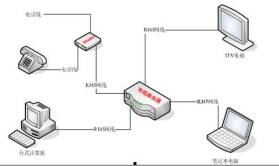
回答您的核心问题:无线上网是否需要网线?答案是:在初始安装和设置时,通常需要一根网线,但日常使用中,电脑和手机都可以完全摆脱网线,通过无线信号连接。这里的网线仅用于将入户宽带信号(从光猫或入户网口)连接到您将要购买的核心设备——无线路由器。一旦设置完成,路由器就会发射Wi-Fi信号,所有设备都可以无线接入。
我们看看需要安装什么设备。整个过程主要围绕一个核心设备:无线路由器。
- 核心设备:无线路由器
- 功能:这是整个无线网络的中枢。它的作用是将从运营商(如电信、移动、联通)接进来的有线宽带信号,转换成无线Wi-Fi信号发射出去,同时也能为有需要的设备提供有限的网线接口。
- 选择建议:购买时,请选择知名品牌(如华为、小米、TP-LINK、华硕等),并注意支持最新的Wi-Fi 6标准(802.11ax),其速度更快、带机量更大、抗干扰更强。确保路由器有足够的LAN口(网线接口),以备台式机或智能电视等设备有线连接之需。
- 辅助设备(根据实际情况选配):
- 无线网卡:如果您的台式电脑本身没有无线接收功能(老旧机型常见),则需要为它安装一个USB无线网卡或PCI-E内置无线网卡,才能让它“学会”接收Wi-Fi。笔记本电脑和手机则都内置了无线网卡,无需额外购买。
- Mesh分布式路由器或Wi-Fi信号放大器:如果您家面积较大或结构复杂,单个路由器可能存在信号死角。这时可以考虑Mesh套装或信号放大器,来扩展无线网络的覆盖范围。
具体的安装设置流程如下:
第一步:连接硬件
1. 将运营商提供的“光猫”或直接从墙上网口出来的网线,插入无线路由器的WAN口(通常颜色特别或单独标注)。
2. 用另一根网线,将电脑(在设置期间)连接到路由器的任意一个LAN口。
3. 接通路由器和光猫的电源。
第二步:配置网络
1. 在已用网线连接的电脑上,打开浏览器,输入路由器底部的管理地址(通常是192.168.1.1或类似)和初始账号密码(通常为admin)。
2. 进入管理界面后,一般会弹出“设置向导”。按照提示,选择您的上网方式(通常是“宽带拨号上网(PPPoE)”或“自动获取IP地址”),并输入运营商提供的宽带账号和密码(如果您不清楚,可咨询运营商客服)。
3. 设置您的无线网络名称(SSID)和无线密码。建议设置一个强度高的密码,包含字母、数字和符号,以保障网络安全。
第三步:享受无线网络
配置完成后,保存设置,路由器可能会重启。之后,您就可以拔掉电脑和路由器之间的网线。在电脑的无线网络列表里,找到您刚才设置的Wi-Fi名称,输入密码即可连接。同样,在手机的Wi-Fi设置中,也能找到并连接这个网络。
关于您提到的“计算机软硬件及辅助设备”,这在无线上网场景下主要涉及:
硬件:无线路由器、电脑内置/外置无线网卡、手机无线模块、光猫(通常由运营商提供)。
软件:电脑和手机上的操作系统(如Windows, macOS, iOS, Android)及其内置的网络驱动和连接管理程序。设置路由器时,网页管理界面也可视为一种软件交互。
与建议:
转换到无线上网非常简单,核心就是购买并设置一台合适的无线路由器。设置初期可能需要网线连接电脑进行配置,但日常使用中完全无需网线。这样,您的电脑、手机、平板、智能电视等所有设备都能在家中自由接入网络,享受整洁和便捷的上网体验。在购买设备前,确认好自家宽带运营和户型情况,就能选择最合适的方案。