引言
对于需要海量存储空间的用户——无论是珍藏高清电影、备份重要数据,还是运行大型游戏——为电脑新增一块机械硬盘(HDD)是极具性价比的升级方案。与固态硬盘(SSD)相比,机械硬盘能以更低的成本提供数倍乃至十倍的存储容量。本文将为您提供一份从物理安装到系统识别、分区格式化及日常使用的完整教程,涵盖计算机软硬件及辅助设备的必要知识,助您轻松扩容。
第一部分:硬件安装准备
在开始操作前,请确保您已准备好以下物品:
- 一块全新的机械硬盘:根据需求选择容量(如1TB, 2TB, 4TB等)和规格(常见为3.5英寸台式机硬盘或2.5英寸笔记本硬盘,接口多为SATA)。
- 必要的工具:一把合适的十字螺丝刀,用于固定硬盘。
- 数据线与电源线:通常新硬盘不附带,需确认主板是否有空闲的SATA数据线及电源是否有空闲的SATA供电接口。若无,需另行购买。
- 防静电措施:操作前触摸接地的金属物体或佩戴防静电手环,防止静电损坏精密电子元件。
安装步骤简述:
1. 断电:完全关闭电脑,并拔掉电源线。
2. 打开机箱:卸下机箱侧板,找到硬盘安装位(通常位于机箱前部)。
3. 固定硬盘:将硬盘推入硬盘托架或安装位,用螺丝在两侧将其牢固固定。
4. 连接线缆:将SATA数据线一端连接硬盘,另一端连接主板上的空闲SATA接口;将SATA电源线从电源供应器连接到硬盘。
5. 整理线缆并合盖:简单理线确保不影响风道,然后装回机箱侧板。
第二部分:系统识别与初始化(以Windows系统为例)
硬件安装完成后,开机进入操作系统。此时新硬盘尚未被系统识别可用,需进行初始化。
- 打开“磁盘管理”工具:
- 右键点击“此电脑”或“开始”按钮,选择“管理”。
- 在“计算机管理”窗口左侧,选择“存储”下的“磁盘管理”。
- 系统通常会弹出“初始化磁盘”窗口。如果没有,在下方磁盘列表中找到显示为“未知”且“未初始化”的新磁盘(注意根据容量区分)。
- 初始化磁盘:
- 在初始化对话框中,选择分区样式:
- MBR(主引导记录):兼容性好,适用于旧系统或小于2TB的硬盘。
- GPT(GUID分区表):现代标准,支持大于2TB的硬盘,安全性更强。对于新的大容量硬盘,通常推荐选择GPT。
- 点击“确定”完成初始化。此时磁盘状态变为“联机”,但空间显示为“未分配”。
第三部分:分区与格式化
初始化后,需要将未分配空间划分为可用的分区(驱动器)。
- 创建新卷:
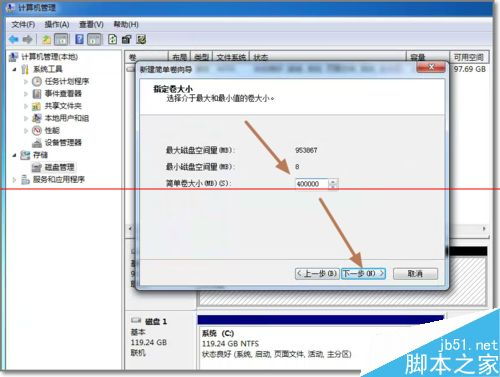
- 右键点击硬盘的“未分配”区域,选择“新建简单卷”。
- 跟随“新建简单卷向导”操作:
- 指定卷大小:通常使用全部空间,直接点击“下一步”。
- 分配驱动器号:为分区选择一个盘符(如D:, E:等)。
- 格式化分区:
- 文件系统:选择NTFS(Windows系统推荐)。
- 分配单元大小:默认值即可。
- 卷标:可为分区命名(如“数据盘”、“游戏库”)。
- 执行快速格式化:勾选此项以加快进程。
- 点击“完成”,系统将执行格式化。完成后,新分区即可在“此电脑”中正常访问和使用。
第四部分:辅助设置与优化使用
- 更改默认存储路径:您可以将系统下载、文档、图片等库的默认保存位置设置到新硬盘,减轻系统盘负担。在相应文件夹的属性中,切换到“位置”选项卡进行更改。
- 数据备份策略:机械硬盘适合作为备份盘。可定期将重要数据从SSD系统盘备份至此,或使用Windows“文件历史记录”等功能设定自动备份。
- 磁盘维护:定期运行磁盘清理和磁盘碎片整理(对于机械硬盘,碎片整理仍有意义,Windows 10/11中此功能已优化为“优化驱动器”)。
常见问题与解决
- 系统未发现新硬盘:检查SATA数据线和电源线是否插牢;尝试更换主板上的SATA接口;进入BIOS/UEFI设置,查看是否检测到硬盘。
- 磁盘管理中没有新硬盘:尝试在“磁盘管理”中点击“操作”菜单,选择“重新扫描磁盘”。
- 硬盘噪音或异常:确保硬盘被螺丝牢固固定,减少共振;若持续异响,可能是硬件故障,需及时备份数据并检查。
##
为电脑新增一块机械硬盘是一项实用且相对简单的硬件升级。通过以上从物理安装、系统初始化到分区格式化的步骤,您就能成功扩展存储空间。合理规划分区用途并养成定期备份的习惯,能让这块新硬盘成为您数据安全的坚实堡垒与数字生活的广阔仓库。享受您扩容后的海量存储空间吧!